
Memilih Jenis File yang Tepat untuk Printing : Photoshop, Illustrator dan CorelDraw
Salah satu hal penting yang sering diabaikan ketika menyiapkan desain untuk printing adalah jenis file yang digunakan.
Banyak pelanggan menganggap semua file desain akan menghasilkan kualitas cetak yang sama selama gambarnya terlihat bagus di layar. Padahal setiap software desain memiliki karakter yang berbeda, dan setiap jenis produk printing juga membutuhkan struktur file yang berbeda.
File yang sangat baik untuk mencetak foto belum tentu menjadi pilihan terbaik untuk mencetak buku dengan banyak teks. Sebaliknya, file vector yang sangat tajam untuk logo dan tulisan belum tentu diperlukan untuk sebuah foto beresolusi tinggi.
Karena itu, sebelum mengirim artwork ke percetakan, penting untuk memahami perbedaan antara raster image, vector artwork, dan file PDF yang dapat menggabungkan keduanya.
1. Tidak Semua File Printing Memiliki Karakter yang Sama
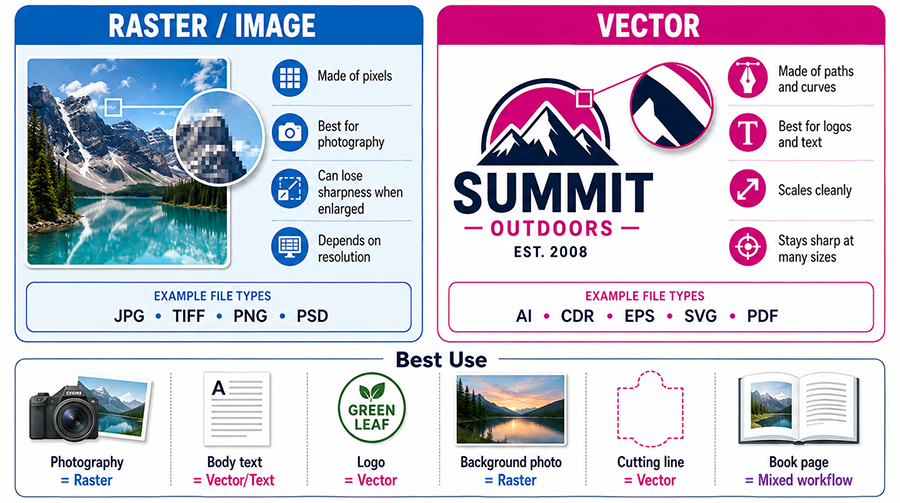
Secara umum, desain digital untuk kebutuhan printing dapat terdiri dari dua jenis utama:
- Raster atau Bitmap — dibentuk dari kumpulan pixel.
- Vector — dibentuk dari garis, kurva, bentuk, dan perhitungan matematis.
Selain itu terdapat format seperti PDF yang dapat menyimpan kombinasi antara vector, teks, dan gambar raster dalam satu file.
Memahami perbedaannya sangat penting karena kualitas hasil cetak tidak hanya ditentukan oleh printer, tetapi juga oleh kualitas serta struktur file yang diberikan kepada mesin produksi.
2. Apa Itu File Raster atau Bitmap?
File raster adalah gambar yang tersusun dari sejumlah pixel.
Contoh format raster yang umum digunakan antara lain:
- JPEG / JPG
- TIFF
- PNG
- PSD
- WebP
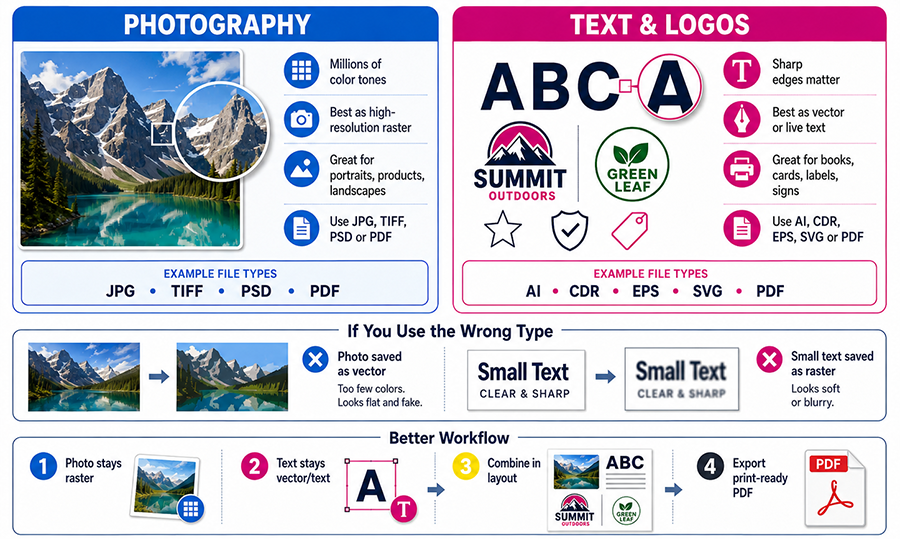
Fotografi merupakan contoh pekerjaan yang sangat cocok menggunakan struktur raster karena foto mengandung jutaan variasi warna, gradasi, tekstur, cahaya, dan detail yang sulit direpresentasikan sebagai vector.
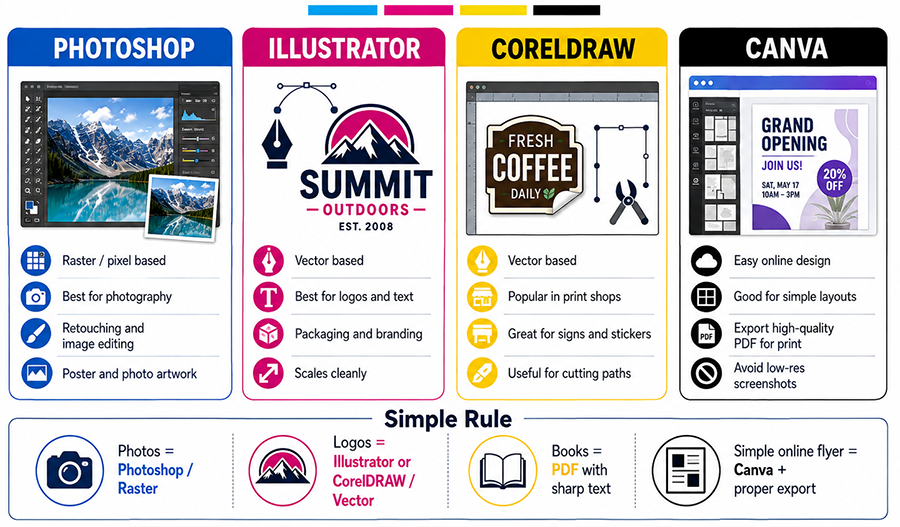
3. Photoshop Lebih Berorientasi pada Raster Image
Adobe Photoshop merupakan software yang sangat kuat untuk pekerjaan berbasis pixel atau raster.
Photoshop sangat sesuai untuk:
- Editing photography.
- Retouching foto.
- Color correction.
- Manipulasi gambar.
- Poster berbasis fotografi.
- Photo printing.
- Digital imaging.
- Artwork dengan tekstur dan efek kompleks.
Jika tujuan utama artwork adalah mencetak sebuah foto, Photoshop merupakan salah satu pilihan yang sangat tepat.
Foto dengan resolusi yang cukup dan ukuran pixel yang sesuai dapat menghasilkan detail yang sangat baik pada proses printing.
4. Tetapi Raster Tidak Selalu Ideal untuk Banyak Teks
Masalah muncul ketika seluruh desain yang sebenarnya terdiri dari banyak tulisan dibuat menjadi satu gambar raster.
Contohnya:
- Buku.
- Majalah.
- Company profile.
- Katalog.
- Menu dengan banyak tulisan.
- Manual produk.
- Brosur dengan teks kecil.
- Price list.
- Formulir.
Jika seluruh halaman tersebut diubah menjadi JPG atau gambar raster dengan resolusi yang tidak memadai, huruf yang seharusnya memiliki garis sangat tajam akan ikut bergantung pada pixel.
Pada ukuran tertentu, tepi huruf dapat terlihat lebih lembut atau bahkan sedikit pecah.
5. Mengapa Vector Lebih Baik untuk Teks dan Logo?
Vector tidak dibentuk dari pixel tetap.
Sebuah garis atau huruf vector dihitung menggunakan bentuk geometris dan kurva matematika.
Karena itu, vector dapat diperbesar atau diperkecil tanpa mengalami pixelation seperti pada gambar raster.
Karakter ini sangat penting untuk:
- Logo.
- Teks.
- Line art.
- Diagram.
- Icon.
- Shape.
- Illustration.
- Pattern.
- Technical drawing.
6. Illustrator Sangat Cocok untuk Vector Printing
Adobe Illustrator merupakan software berbasis vector yang banyak digunakan untuk desain profesional.
Illustrator sangat sesuai untuk membuat:
- Logo.
- Business card.
- Sticker.
- Packaging.
- Label.
- Poster.
- Signage.
- Banner.
- Vector illustration.
- Graphic identity.
- Layout dengan kombinasi gambar dan teks.
Teks dan bentuk vector pada Illustrator dapat tetap tajam ketika dicetak selama file diproses dengan benar.
7. CorelDRAW Juga Banyak Digunakan dalam Industri Printing
CorelDRAW juga merupakan software berbasis vector yang sangat populer dalam industri percetakan, signage, cutting sticker, sablon, engraving, dan berbagai produksi visual lainnya.
File native CorelDRAW biasanya menggunakan format:
.CDR
Seperti Illustrator, CorelDRAW sangat cocok untuk pekerjaan yang membutuhkan:
- Teks tajam.
- Logo vector.
- Cutting path.
- Contour cut.
- Layout signage.
- Line art.
- Desain ukuran besar.
8. Photoshop vs Illustrator vs CorelDRAW
Secara sederhana, perbedaannya dapat dipahami sebagai berikut:
| Software | Karakter Utama | Cocok Untuk |
|---|---|---|
| Adobe Photoshop | Raster / Pixel | Foto, retouching, image editing, artwork berbasis photography |
| Adobe Illustrator | Vector | Logo, teks, illustration, packaging, signage, artwork vector |
| CorelDRAW | Vector | Printing layout, signage, cutting, sticker, logo, teks |
| Canva | Layout online dengan kombinasi raster dan vector | Social media, poster sederhana, invitation, flyer, presentasi dan desain umum |
9. Bagaimana dengan Canva?
Canva sangat populer karena mudah digunakan dan dapat membantu pengguna membuat desain tanpa harus menguasai software profesional yang kompleks.
Canva dapat digunakan untuk berbagai kebutuhan printing seperti:
- Flyer.
- Invitation.
- Poster.
- Menu.
- Business card.
- Simple brochure.
- Social media artwork yang kemudian dicetak.
Namun kualitas file akhir dari Canva sangat bergantung pada bagaimana desain dibuat dan bagaimana file diekspor.
Jika desain diekspor sebagai JPG lalu diperbesar untuk kebutuhan printing, kualitas dapat menurun.
Untuk kebutuhan cetak, PDF dengan kualitas tinggi umumnya lebih baik dibandingkan mengirim screenshot atau JPG beresolusi rendah.
10. Software Bukan Satu-satunya Penentu Kualitas
Penting untuk dipahami bahwa nama software tidak otomatis menentukan apakah sebuah file bagus atau buruk.
Sebagai contoh, sebuah desain dari Illustrator dapat tetap menghasilkan cetakan buruk jika gambar yang ditempatkan di dalamnya hanya beresolusi sangat rendah.
Sebaliknya, file Photoshop dapat menghasilkan foto yang sangat berkualitas apabila resolusi dan color management-nya dipersiapkan dengan benar.
Yang perlu diperhatikan adalah:
- Apakah artwork raster atau vector?
- Berapa resolusi gambar?
- Berapa ukuran final printing?
- Apakah teks masih berupa teks/vector?
- Bagaimana file di-export?
- Apakah file menggunakan profile warna yang benar?
- Apakah gambar diperbesar melebihi resolusi aslinya?
11. Mengapa File JPG Tidak Selalu Cocok untuk Buku?
JPG merupakan format yang sangat berguna dan praktis, tetapi bukan berarti JPG merupakan format terbaik untuk semua jenis printing.
Bayangkan sebuah halaman buku yang berisi banyak paragraf teks kecil.
Jika seluruh halaman tersebut diubah menjadi satu JPG, maka semua tulisan ikut berubah menjadi pixel.
Ketika dicetak, ketajaman huruf akan bergantung pada resolusi JPG tersebut.
Jika resolusi rendah atau gambar mengalami kompresi yang tinggi, bagian sekitar huruf dapat terlihat kurang tajam.
Untuk layout buku, lebih baik mempertahankan tulisan sebagai teks atau vector di dalam PDF sejauh workflow memungkinkan.
12. PDF Dapat Menyimpan Vector dan Raster Sekaligus
Salah satu kesalahpahaman yang sering terjadi adalah menganggap PDF selalu vector.
Hal tersebut tidak selalu benar.
Sebuah PDF dapat berisi:
- Teks vector.
- Logo vector.
- Shape vector.
- Photograph raster.
- Raster effect.
- Kombinasi seluruh elemen tersebut.
Inilah salah satu alasan PDF sangat banyak digunakan dalam workflow printing profesional.
Dalam sebuah katalog, misalnya, foto produk dapat tetap berupa raster beresolusi tinggi sementara teks dan logo tetap tersimpan sebagai elemen vector.
13. Contoh Ideal : Buku dengan Foto dan Banyak Teks
Misalkan sebuah buku memiliki:
- Foto.
- Judul.
- Body text.
- Nomor halaman.
- Logo.
- Diagram.
Struktur file yang baik tidak harus memilih antara raster atau vector secara mutlak.
Foto dapat tetap menggunakan raster beresolusi tinggi.
Sedangkan:
- Judul tetap berupa teks/vector.
- Body text tetap berupa teks/vector.
- Logo menggunakan vector.
- Diagram menggunakan vector jika memungkinkan.
Seluruh halaman kemudian dapat diekspor menjadi PDF siap cetak.
Dengan cara ini, foto tetap memiliki detail tonal yang bagus sementara tulisan tetap tajam.
14. Jenis File yang Cocok untuk Photography Printing
Untuk photo printing, file raster berkualitas tinggi biasanya menjadi pilihan utama.
Format yang umum antara lain:
- TIFF.
- PSD dalam workflow tertentu.
- JPEG berkualitas tinggi.
- PDF yang berisi foto resolusi tinggi.
Yang paling penting bukan hanya extension file, tetapi juga:
- Ukuran pixel.
- Resolusi efektif.
- Kompresi.
- Color profile.
- Ukuran cetak final.
15. Apakah TIFF Selalu Lebih Bagus daripada JPG?
Tidak selalu.
TIFF dapat menyimpan gambar dengan kualitas sangat tinggi dan dapat menggunakan kompresi lossless.
Namun JPG berkualitas tinggi dari sumber yang bagus juga dapat menghasilkan printing yang sangat baik.
Masalah utama biasanya terjadi jika JPG:
- Disimpan berulang kali dengan kompresi tinggi.
- Berasal dari gambar beresolusi rendah.
- Diperbesar terlalu jauh.
- Berasal dari screenshot.
- Sudah mengalami terlalu banyak proses kompresi sebelumnya.
16. PNG Bukan Format Utama untuk Semua Printing
PNG memiliki kelebihan seperti mendukung transparency dan menggunakan kompresi lossless.
PNG sangat berguna untuk kebutuhan digital dan beberapa workflow desain.
Namun PNG bukan berarti otomatis menjadi file printing terbaik untuk setiap pekerjaan.
Untuk layout produksi profesional, format PDF atau file native sering memberikan fleksibilitas yang lebih baik.
17. File Vector Cocok untuk Logo
Logo sebaiknya disimpan dalam format vector jika memungkinkan.
Format yang umum antara lain:
- AI.
- CDR.
- EPS.
- SVG untuk workflow yang mendukungnya.
- PDF vector.
Keuntungan utama logo vector adalah dapat digunakan untuk berbagai ukuran.
Logo yang sama dapat digunakan pada:
- Business card.
- Brosur.
- Sticker kecil.
- Banner.
- Backdrop.
- Billboard.
- Signage berukuran besar.
tanpa harus kehilangan ketajaman akibat pembesaran pixel.
18. Jangan Mengirim Screenshot Logo untuk Printing
Salah satu masalah yang sering ditemui di percetakan adalah pelanggan mengirim logo dalam bentuk:
- Screenshot.
- Foto dari layar.
- Logo dari WhatsApp.
- Logo yang diambil dari website dalam ukuran kecil.
- JPG kecil yang kemudian diperbesar.
File seperti ini mungkin terlihat cukup baik di layar smartphone karena ukurannya kecil.
Namun ketika diperbesar untuk banner atau signage, pixel akan menjadi terlihat.
Jika logo tersedia dalam vector, selalu gunakan file vector sebagai master artwork.
19. Raster Image Memiliki Batas Pembesaran
Sebuah gambar raster memiliki jumlah pixel tertentu.
Sebagai contoh, sebuah gambar 1000 × 1000 pixel tidak mendapatkan detail tambahan hanya karena diperbesar menjadi ukuran 1 meter.
Software hanya memperbesar pixel yang sudah tersedia atau mencoba membuat pixel tambahan melalui interpolation.
Karena itu, sangat penting untuk mempertimbangkan resolusi berdasarkan ukuran printing final.
20. Apa Itu Resolusi Efektif?
Resolusi efektif adalah resolusi sebuah gambar setelah mempertimbangkan ukuran sebenarnya ketika ditempatkan dalam layout.
Misalnya sebuah foto memiliki resolusi yang baik pada ukuran 10 × 15 cm.
Jika foto yang sama diperbesar berkali-kali lipat di dalam layout, resolusi efektifnya akan menurun.
Inilah alasan mengapa sekadar melihat angka DPI pada file belum selalu cukup.
Ukuran penggunaan aktual juga harus diperhitungkan.
21. 300 DPI Tidak Selalu Menjadi Aturan untuk Semua Printing
Untuk banyak produk yang dilihat dari jarak dekat, sekitar 300 PPI pada ukuran final sering digunakan sebagai target yang baik untuk gambar raster.
Contohnya:
- Buku.
- Brosur.
- Business card.
- Katalog.
- Photo print ukuran kecil.
Namun pekerjaan large format yang dilihat dari jarak jauh dapat menggunakan resolusi efektif yang lebih rendah.
Karena itu, kebutuhan resolusi sebaiknya ditentukan berdasarkan:
- Ukuran produk.
- Jarak pandang.
- Jenis mesin.
- Media.
- Detail artwork.
22. Vector Tidak Membutuhkan 300 DPI
Konsep DPI atau PPI terutama berlaku pada elemen raster.
Vector tidak memiliki resolusi tetap seperti sebuah JPG atau foto.
Karena itu, teks vector dan logo vector dapat tetap tajam pada berbagai ukuran selama masih dipertahankan sebagai vector dalam workflow.
23. Hati-hati Saat Rasterize Text
Rasterize berarti mengubah teks atau vector menjadi pixel.
Pada kondisi tertentu rasterization memang diperlukan, tetapi sebaiknya tidak dilakukan tanpa alasan.
Jika sebuah halaman dengan banyak body text dirasterize menjadi gambar, tulisan akan kehilangan keuntungan utama dari format vector.
Karena itu, untuk buku, katalog, menu, atau dokumen dengan banyak tulisan, pertahankan text sebagai text/vector selama memungkinkan.
24. File untuk Buku dan Dokumen Multi-Page
Untuk buku atau dokumen dengan banyak halaman, format PDF merupakan pilihan yang sangat umum untuk file produksi akhir.
PDF dapat menjaga:
- Ukuran halaman.
- Teks.
- Vector artwork.
- Embedded image.
- Bleed.
- Crop mark.
- Color information.
Untuk workflow profesional, aplikasi page-layout seperti Adobe InDesign juga sering lebih sesuai dibandingkan membuat puluhan atau ratusan halaman secara manual sebagai gambar di Photoshop.
25. Mengapa Photoshop Kurang Ideal untuk Buku Panjang?
Photoshop memang memungkinkan desainer membuat halaman yang berisi tulisan.
Namun untuk buku dengan banyak halaman dan body text yang panjang, software page-layout atau vector-based workflow biasanya lebih efisien.
Beberapa pertimbangannya adalah:
- Pengelolaan halaman.
- Paragraph style.
- Text flow.
- Page numbering.
- Margin.
- Master page.
- Typography.
- Preflight.
- Export PDF.
Dengan kata lain, gunakan software berdasarkan fungsi utamanya.
26. Jenis File untuk Cutting Sticker
Untuk pekerjaan seperti cutting sticker, contour cut, engraving, atau cutting plotter, artwork vector biasanya sangat penting.
Mesin membutuhkan path atau garis vector untuk mengetahui ke mana pisau harus bergerak.
Foto JPG biasa tidak memiliki cutting path vector.
Karena itu, untuk contour cutting biasanya diperlukan:
- Vector path.
- Cut contour.
- Outline.
- Spot color tertentu sesuai workflow mesin.
27. Jenis File untuk Banner dan Backdrop
Banner dan backdrop biasanya menggunakan kombinasi antara raster dan vector.
Contohnya:
- Background foto menggunakan raster.
- Logo menggunakan vector.
- Teks menggunakan vector.
- Shape dan icon menggunakan vector.
Struktur kombinasi seperti ini biasanya lebih baik dibandingkan mengubah seluruh desain menjadi JPG beresolusi rendah.
28. Jenis File untuk Signage Ukuran Besar
Untuk signage dengan teks, logo, dan bentuk grafis, mempertahankan elemen tersebut dalam vector sangat membantu.
Bayangkan sebuah tulisan yang akan dicetak dengan lebar beberapa meter.
Jika tulisan tersebut berasal dari screenshot kecil, kualitasnya akan sangat berbeda dibandingkan tulisan vector asli.
29. Jenis File untuk Business Card
Business card biasanya memiliki banyak elemen kecil seperti:
- Nama.
- Jabatan.
- Nomor telepon.
- Email.
- Alamat website.
- Logo.
- QR Code.
Karena itu, lebih baik mempertahankan teks dan logo sebagai vector.
Jika kartu menggunakan foto, foto dapat tetap berupa raster beresolusi tinggi di dalam PDF.
30. Jenis File untuk Menu Restaurant
Menu biasanya memiliki kombinasi foto makanan dan banyak tulisan.
Struktur yang ideal adalah:
- Foto makanan = raster berkualitas tinggi.
- Nama menu = text/vector.
- Harga = text/vector.
- Logo = vector.
- Icon = vector jika tersedia.
Hindari menjadikan seluruh menu sebagai screenshot atau JPG beresolusi rendah.
31. Jenis File untuk Poster
Poster dapat menggunakan kombinasi raster dan vector.
Jika poster didominasi foto, raster merupakan bagian penting.
Namun headline, logo, harga, tanggal, dan informasi acara sebaiknya tetap tajam sebagai text/vector jika workflow memungkinkan.
32. Jenis File untuk Photography
Untuk photography, vector bukan pilihan utama untuk isi gambar karena fotografi memang merupakan data raster.
Hal yang perlu diperhatikan adalah memastikan:
- Resolusi cukup.
- Tidak menggunakan screenshot.
- Gambar tidak terlalu dikompresi.
- Ukuran file sesuai dengan ukuran printing.
- Color profile dipersiapkan dengan benar.
33. Kapan JPG Masih Sangat Cocok?
JPG tetap merupakan format yang sangat berguna.
JPG berkualitas tinggi cocok untuk:
- Photography.
- Photo printing.
- Gambar background.
- Large format tertentu.
- Artwork yang memang sepenuhnya berbasis raster.
Masalah bukan karena format JPG selalu buruk, tetapi karena JPG sering digunakan pada kondisi yang seharusnya mempertahankan vector atau digunakan pada resolusi terlalu rendah.

34. Mengapa PDF Sering Direkomendasikan untuk Printing?
PDF memiliki beberapa keuntungan besar dalam proses printing.
Sebuah PDF dapat membawa:
- Vector.
- Raster.
- Text.
- Font information.
- Bleed.
- Crop marks.
- Color profile.
- Multiple pages.
Karena itu, PDF merupakan salah satu format yang paling fleksibel untuk pengiriman file final ke percetakan.
35. Tetapi PDF Juga Bisa Berkualitas Rendah
Ekstensi PDF sendiri bukan jaminan bahwa sebuah file memiliki kualitas tinggi.
Jika PDF dibuat dari JPG beresolusi rendah, maka isi PDF tersebut tetap beresolusi rendah.
Jika seluruh halaman sebelumnya sudah dirasterize, menyimpannya sebagai PDF tidak otomatis mengubahnya kembali menjadi vector.
Dengan kata lain:
PDF adalah container. Kualitasnya bergantung pada isi dan setting export.
36. Hindari Mengubah File Berkali-kali
Workflow seperti berikut sebaiknya dihindari:
AI → JPG → WhatsApp → Screenshot → PDF
Setiap perubahan dapat menyebabkan hilangnya data atau penurunan kualitas.
Jika file original tersedia, sebaiknya selalu kembali menggunakan file master tersebut.
37. WhatsApp dan Aplikasi Chat Dapat Mengurangi Kualitas File
File image yang dikirim melalui aplikasi komunikasi tertentu dapat mengalami kompresi jika dikirim sebagai foto biasa.
Akibatnya, file yang awalnya cukup besar dan berkualitas baik dapat sampai ke percetakan dalam versi yang lebih kecil.
Untuk artwork printing, lebih aman mengirim file menggunakan metode yang mempertahankan file original.
38. Jangan Menilai Resolusi Hanya dari Ukuran File MB
File berukuran 20 MB tidak otomatis lebih tajam daripada file 5 MB.
Ukuran file dipengaruhi oleh banyak hal seperti:
- Kompresi.
- Jumlah layer.
- Format file.
- Metadata.
- Dimensi pixel.
- Isi gambar.
Untuk menilai kelayakan raster, periksa dimensi pixel dan ukuran cetak final.
39. Jangan Menggunakan Logo Beresolusi Rendah dalam File Vector
Menempatkan sebuah JPG logo beresolusi rendah ke dalam Adobe Illustrator atau CorelDRAW tidak membuat logo tersebut otomatis menjadi vector.
File container mungkin berasal dari software vector, tetapi gambar yang ditempatkan di dalamnya masih berupa raster.
Ini merupakan hal yang sangat penting dalam persiapan artwork.
40. Image Trace Tidak Selalu Menghasilkan Vector yang Sempurna
Software vector memiliki fitur yang dapat mengubah raster menjadi vector secara otomatis.
Namun hasil tracing tidak selalu sama dengan file vector original.
Untuk logo sederhana, tracing dapat membantu.
Tetapi untuk logo dengan detail kecil, tulisan, gradient, atau bentuk kompleks, tracing otomatis dapat menghasilkan:
- Kurva yang tidak halus.
- Bentuk berubah.
- Detail hilang.
- Jumlah node terlalu banyak.
- Huruf tidak sesuai dengan logo asli.
Jika memungkinkan, mintalah file vector original.
41. Apakah Teks Harus Selalu Diubah Menjadi Outline?
Tidak selalu.
Mengubah font menjadi outline dapat membantu menghindari masalah missing font dalam beberapa workflow.
Namun untuk dokumen multi-page yang panjang, meng-outline seluruh body text dapat membuat file lebih kompleks dan menghilangkan sifat teks yang dapat diedit.
Alternatif yang baik adalah menggunakan PDF dengan font yang di-embed sesuai kebutuhan workflow printing.
Tanyakan kepada percetakan apakah mereka membutuhkan:
- Font embedded.
- Text converted to outlines.
- Native file dengan font terpisah.
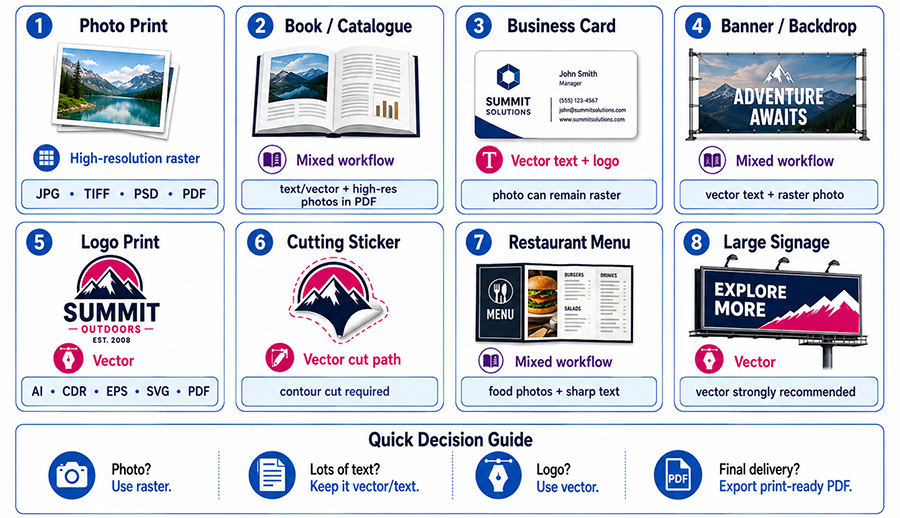
42. Rekomendasi File Berdasarkan Jenis Produk
| Jenis Produk | Elemen Utama | Format / Struktur yang Disarankan |
|---|---|---|
| Photo Print | Photography | Raster resolusi tinggi seperti TIFF/JPEG atau PDF berkualitas tinggi |
| Buku | Banyak teks + gambar | PDF dengan teks/vector tetap tajam dan foto raster berkualitas tinggi |
| Business Card | Teks kecil + logo | PDF/vector, dengan foto raster jika diperlukan |
| Logo Printing | Logo | AI, CDR, EPS, SVG atau PDF vector |
| Banner | Teks + foto + logo | PDF dengan kombinasi raster dan vector |
| Backdrop | Foto + branding + teks | PDF/vector layout dengan image beresolusi sesuai ukuran |
| Cutting Sticker | Cut path + logo | Vector dengan contour/cutting path |
| Menu | Foto + banyak teks | PDF dengan foto raster dan text/vector |
| Packaging | Dieline + logo + text + image | Vector/PDF dengan dieline dan image berkualitas tinggi |
| Signage | Teks dan logo besar | Vector sangat direkomendasikan |
43. File Native vs File Final
File native adalah file kerja asli dari software.
Contohnya:
- .PSD dari Photoshop.
- .AI dari Illustrator.
- .CDR dari CorelDRAW.
Keuntungan file native adalah percetakan masih dapat melakukan penyesuaian apabila diperlukan.
Namun terdapat risiko seperti:
- Font tidak tersedia.
- Linked image hilang.
- Versi software berbeda.
- Effect berubah ketika dibuka.
Karena itu, untuk file final, PDF siap cetak sering menjadi pilihan yang lebih aman apabila sudah dipersiapkan dengan benar.
44. Checklist Sebelum Mengirim File Printing
Sebelum mengirim artwork, lakukan pemeriksaan berikut:
- Pastikan ukuran desain sesuai ukuran final produk.
- Pastikan bleed sudah tersedia jika diperlukan.
- Periksa safe area.
- Gunakan mode warna sesuai kebutuhan percetakan.
- Pastikan foto memiliki resolusi yang cukup.
- Gunakan logo vector jika tersedia.
- Jangan gunakan screenshot untuk logo atau teks penting.
- Pertahankan text sebagai vector/text jika memungkinkan.
- Periksa apakah font sudah embedded atau sesuai kebutuhan produksi.
- Periksa semua linked image.
- Jangan memperbesar raster secara berlebihan.
- Jangan menganggap file PDF otomatis berkualitas tinggi.
- Gunakan setting export berkualitas tinggi.
- Tanyakan spesifikasi file kepada percetakan jika pekerjaan membutuhkan finishing khusus.
45. Prinsip Utama: Gunakan Format Sesuai Karakter Artwork
Tidak ada satu format file yang menjadi pilihan terbaik untuk semua jenis printing.
Prinsip yang lebih tepat adalah:
Gunakan raster untuk elemen yang memang membutuhkan raster, dan pertahankan vector untuk elemen yang mendapatkan keuntungan dari vector.
Contohnya:
- Foto → Raster.
- Logo → Vector.
- Body text → Text/Vector.
- Icon → Vector.
- Illustration vector → Vector.
- Texture foto → Raster.
- Cutting line → Vector.
Kesimpulan
Memilih jenis file yang benar merupakan bagian penting dari persiapan artwork untuk printing.
Adobe Photoshop sangat baik untuk photography dan image editing karena berorientasi pada raster atau pixel.
Adobe Illustrator dan CorelDRAW lebih sesuai untuk artwork yang membutuhkan vector seperti logo, teks, shape, signage, cutting path, dan berbagai elemen grafis yang harus tetap tajam pada berbagai ukuran.
Aplikasi online seperti Canva dapat digunakan untuk banyak kebutuhan desain, tetapi kualitas file final tetap bergantung pada kualitas aset yang dimasukkan dan setting export yang dipilih.
Untuk produk yang menggabungkan banyak teks dan photography seperti buku, katalog, company profile, atau menu, solusi terbaik biasanya bukan mengubah seluruh halaman menjadi sebuah JPG.
Foto sebaiknya tetap berupa raster berkualitas tinggi, sedangkan teks, logo, garis, dan elemen grafis sebaiknya dipertahankan sebagai text atau vector.
Format PDF sangat berguna karena dapat menggabungkan raster, vector, dan text dalam satu file. Namun perlu diingat bahwa sebuah PDF hanya akan memiliki kualitas sebaik isi yang dimasukkan ke dalamnya.
File yang tepat akan membantu mesin printing menghasilkan detail sesuai kemampuan produksinya. Sebaliknya, file yang sudah kehilangan detail sejak awal tidak dapat sepenuhnya diperbaiki hanya dengan menggunakan printer beresolusi tinggi.
Karena itu, selalu siapkan artwork berdasarkan jenis produk, ukuran printing, jarak pandang, karakter desain, dan proses produksi, bukan hanya berdasarkan software yang digunakan untuk membuat desain tersebut.